Jak přidat cookie lištu na web
Tato příručka vás provede vším, co potřebujete vědět o vytvoření banneru s cookies, jeho úpravách a implementaci na váš web.
Cookie lišta, která dává smysl uživatelům i zákonům. Nastavení zvládnete během pár minut.
1. Nová cookie lišta
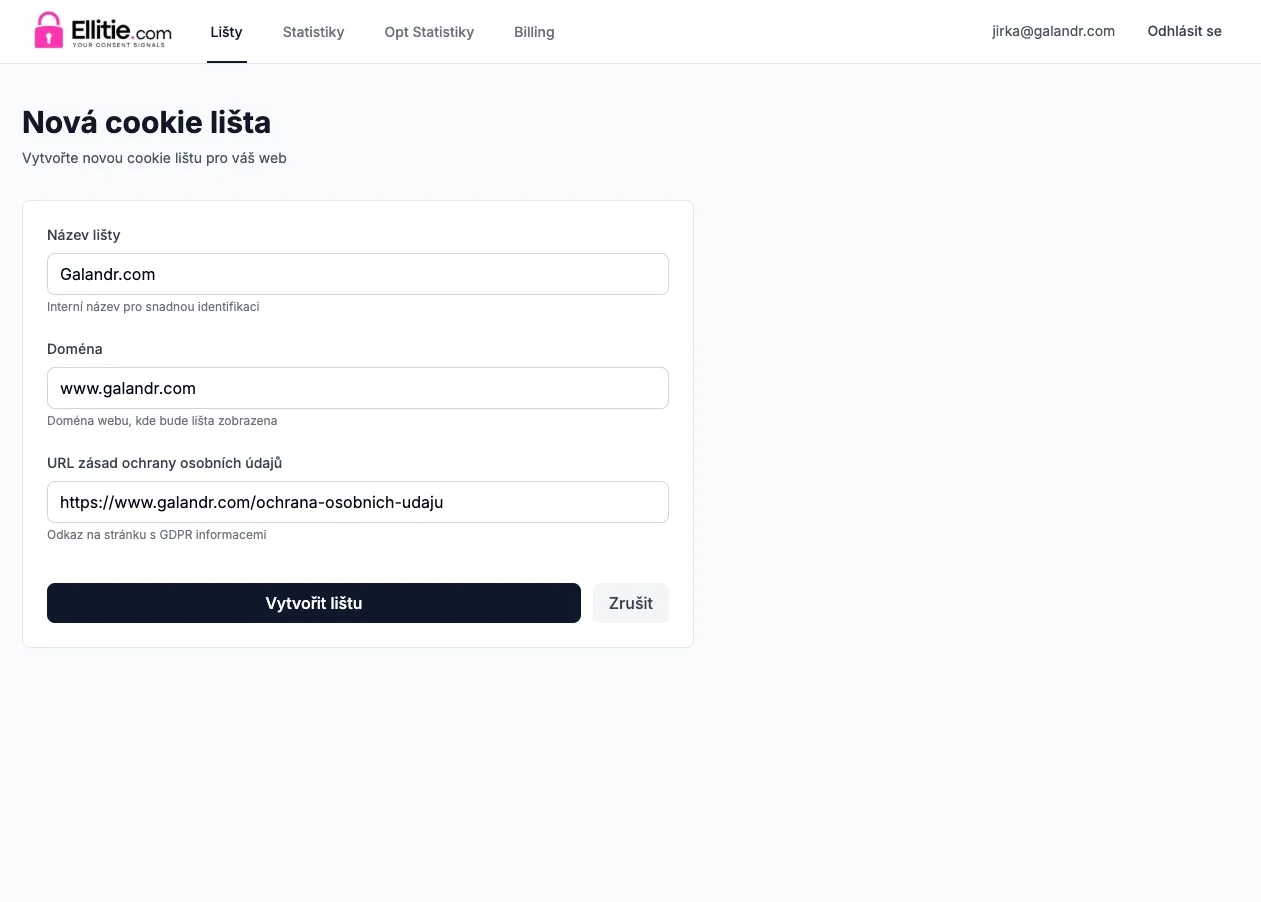
Po kliknutí na tlačítko "Přidat lištu" uvidíte toto základní nastavení.
Zadejte libovolný název lišty, vložte doménu webu nebo e-shopu, přidejte link na podmínky ochrany osobních údajů a klikněte na tlačítko "Vytvořit lištu".
1. Základní nastavení
Po vytvoření lišty klikněte na tlačítko "Upravit" a uvidíte toto základní nastavení.
Zkontrolujte předchozí nastavení a zvolte pozici zobrazení lišty (nahoře/dole). Klikněte na tlačítko "Uložit" vpravo nahoře.

2. Texty
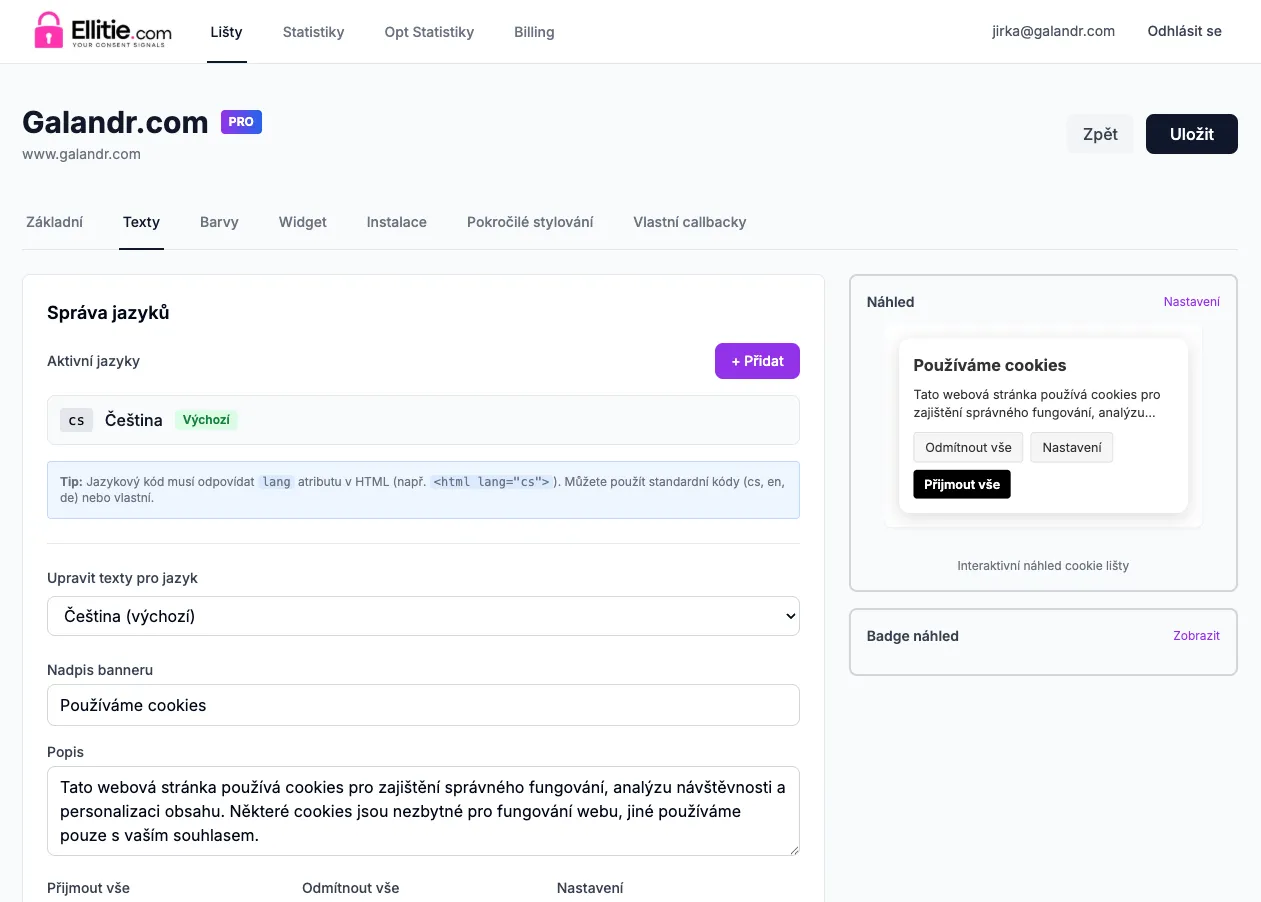
Přejděte na záložku "Texty".
Zde můžete editovat výchozí nastavení všech nezbytných textů a obsah tlačítek. V placené verzi PRO, můžete přidávat jazykové mutace. Až budete s texty spokojeni, klikněte na tlačítko "Uložit".
Vlevo vidíte aktuální vzhled Vaší cookie lišty.
3. Barvy
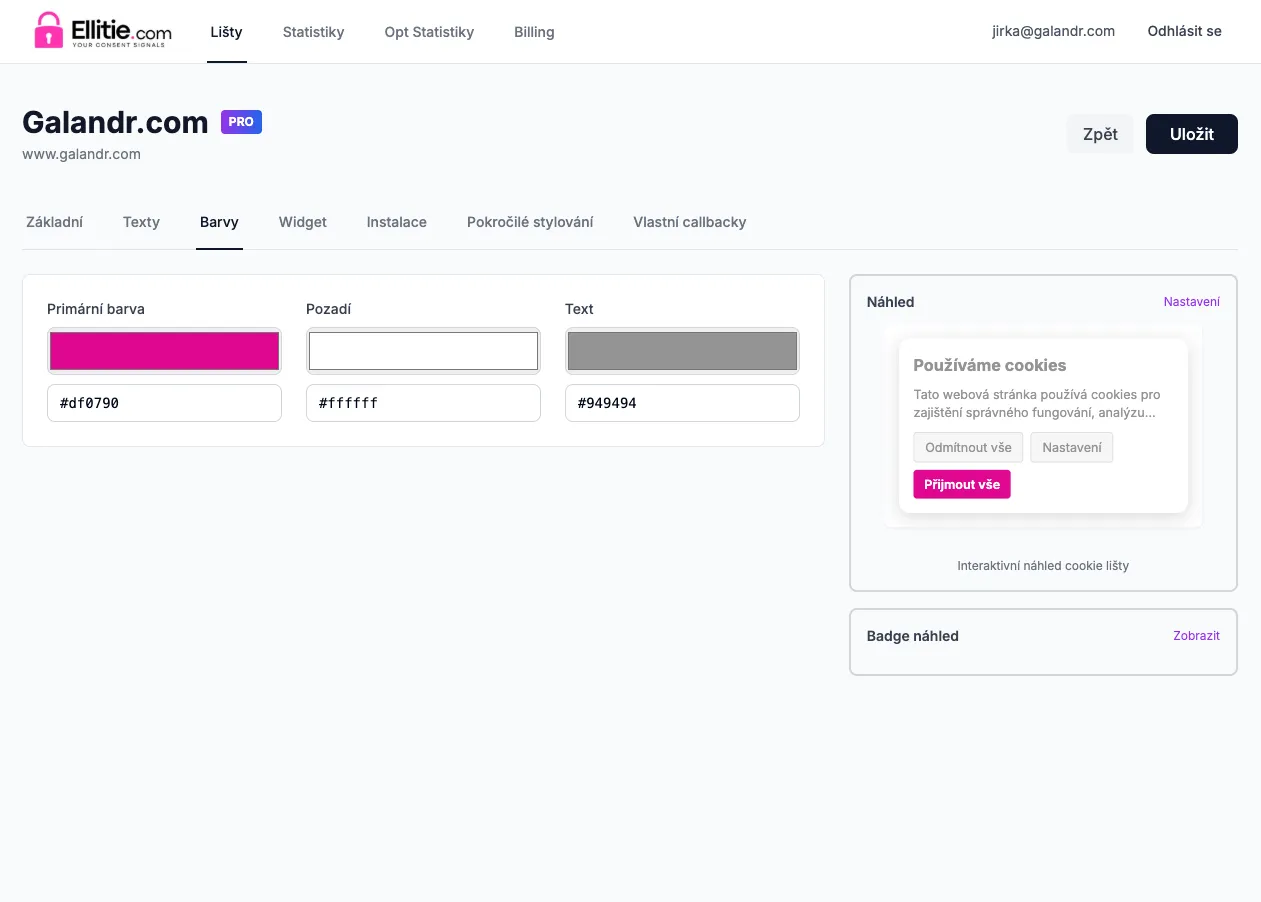
Přejděte na záložku "Barvy".
Zde máte možnost editovat výchozí nastavení barev tlačítek, pozadí i textů. Vlevo vidíte aktuální vzhled Vaší cookie lišty. Klikněte na tlačítko "Uložit".
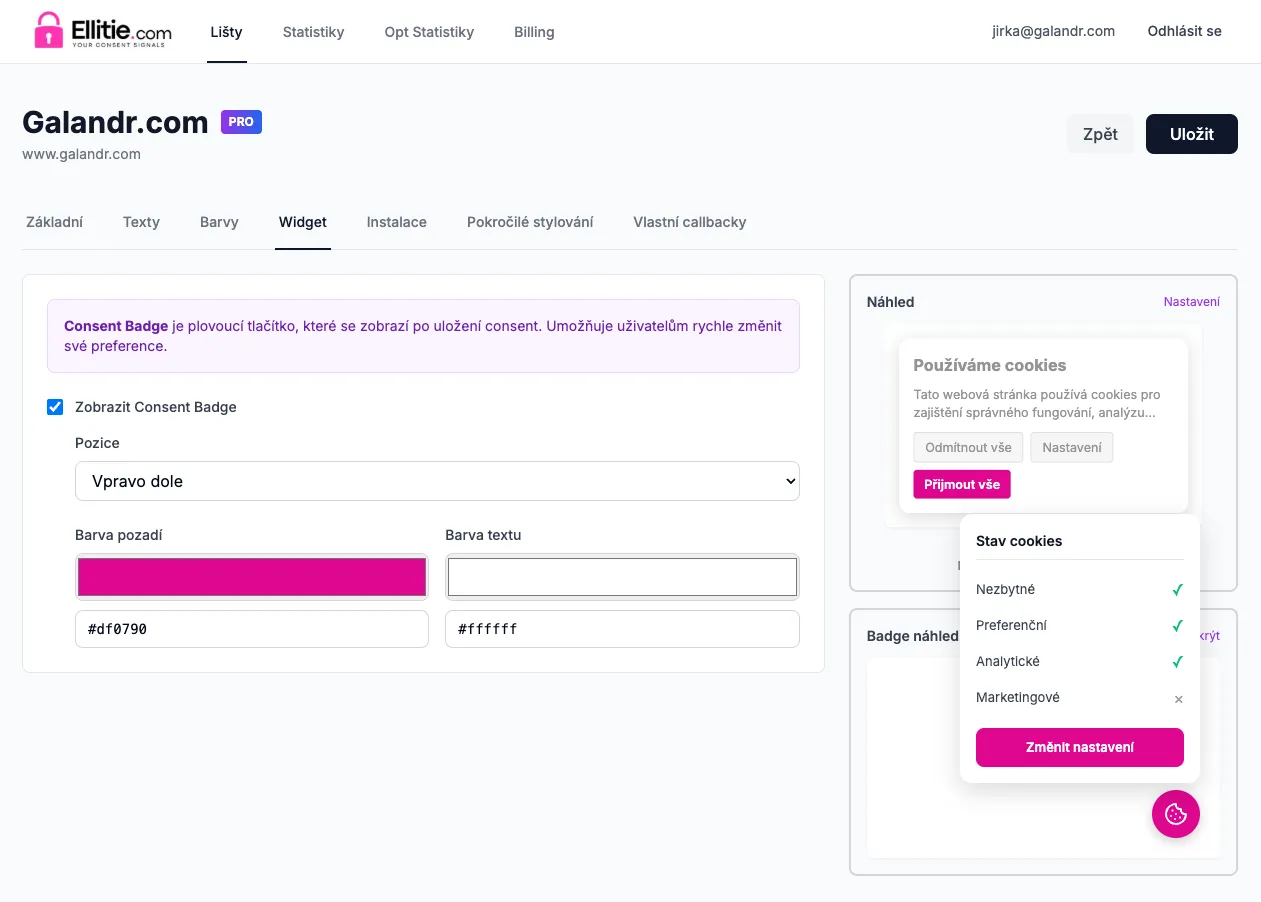
4. Widget
Přejděte na záložku "Widget".
Widget je plovoucí tlačítko, které se zobrazí po uložení consent. Umožňuje uživatelům rychle změnit své preference. Můžete se rozhodnout, zda tento widget zobrazíte (doporučujeme). Upravte si barvy podle Vašich preferencí. Vpravo po kliknutí na ikonu zobrazíte její aktuální vzhled.
Klikněte na tlačítko "Uložit".
5. Instalace
Přejděte na záložku "Instalace".
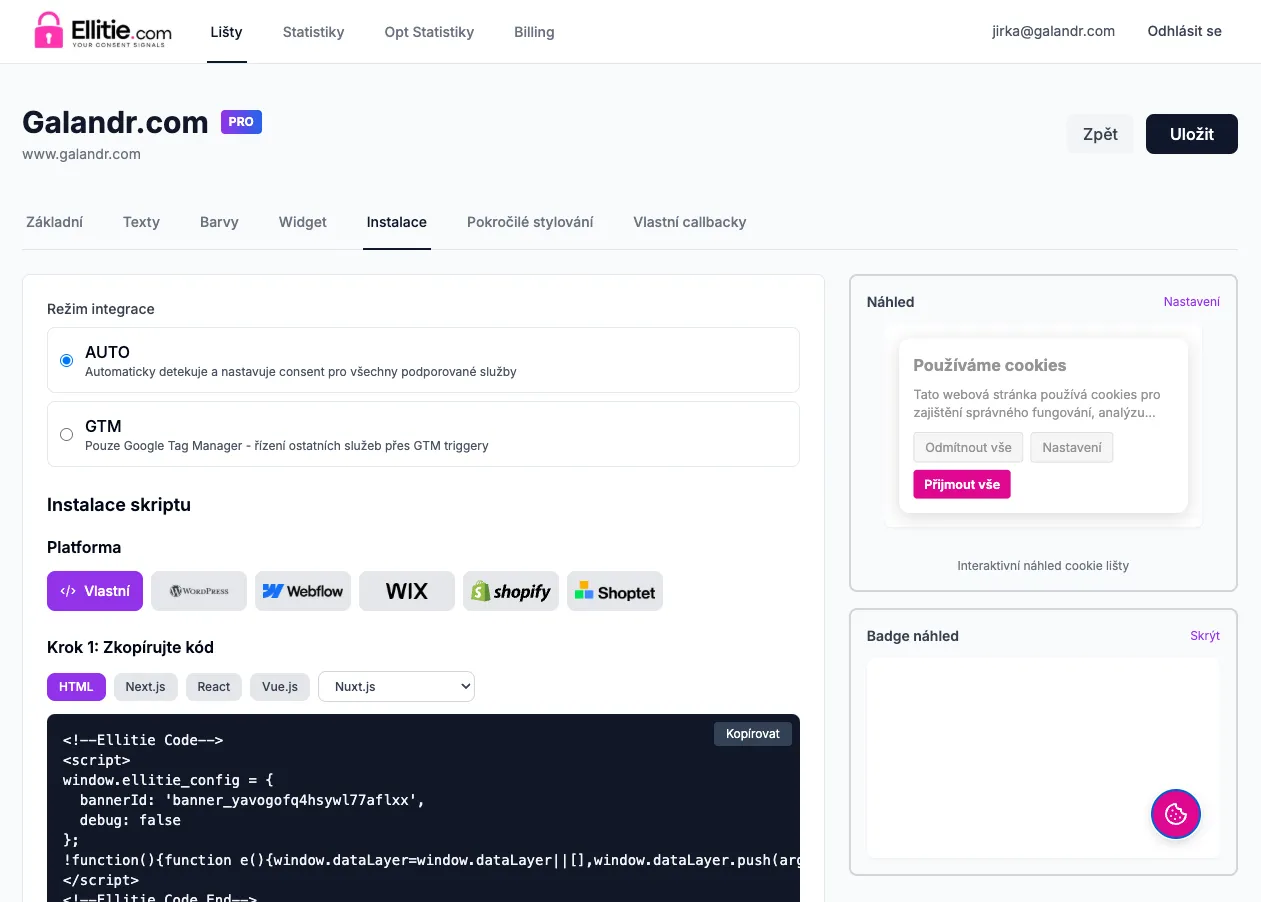
Máte na výběr dva režimy instalace: AUTO a GTM.
AUTO: Automaticky detekuje a nastavuje consent pro všechny podporované služby.
Zkopírujte vygenerovaný skript ve tmavém poli a vložte jej do sekce <head> Vašeho webu.
(Vložte kód do sekce <head> co nejvýše, ideálně před načtením jakýchkoliv měřících skriptů (Google Analytics, Facebook Pixel, atd.))
GTM: Instalace pomocí Google Tag Manageru.
Po výběru tohoto typu integrace postupujte podle uvedeného postupu.
Klikněte na tlačítko "Uložit".
Podrobný návod pro jednotlivé platformy najdete v části Integrace.